
Как подписать документы онлайн
Покупка и продажа элитной недвижимости — это всегда большое количество документов, согласований и важных этапов, которые требуют внимательности и точности. Сегодня многие процессы можно пройти дистанционно, без личных визитов и лишней потери времени. В этой статье рассказываем, как безопасно подписать документы онлайн через приложение «Госключ»: от подтверждения учётной записи на Госуслугах до сохранения готовых файлов с электронной подписью. Простая пошаговая инструкция поможет пройти весь процесс самостоятельно и без ошибок.

Оглавление
Перед началом проверьте, что у вас есть
- Подтверждённая учётная запись на Госуслугах.
- Смартфон с установленным приложением «Госключ», в котором выполнен вход. Если приложение ещё не установлено, перейдите на официальный сайт «Госключ» и скачайте приложение.
- Электронная подпись в «Госключе». Если подписи ещё нет, приложение предложит оформить её в процессе.
Подтверждение учётной записи на Госуслугах
Чтобы подписать документы через «Госключ», нужна подтверждённая учётная запись на Госуслугах. Ниже показано, где проверить статус и что делать, если запись ещё не подтверждена.
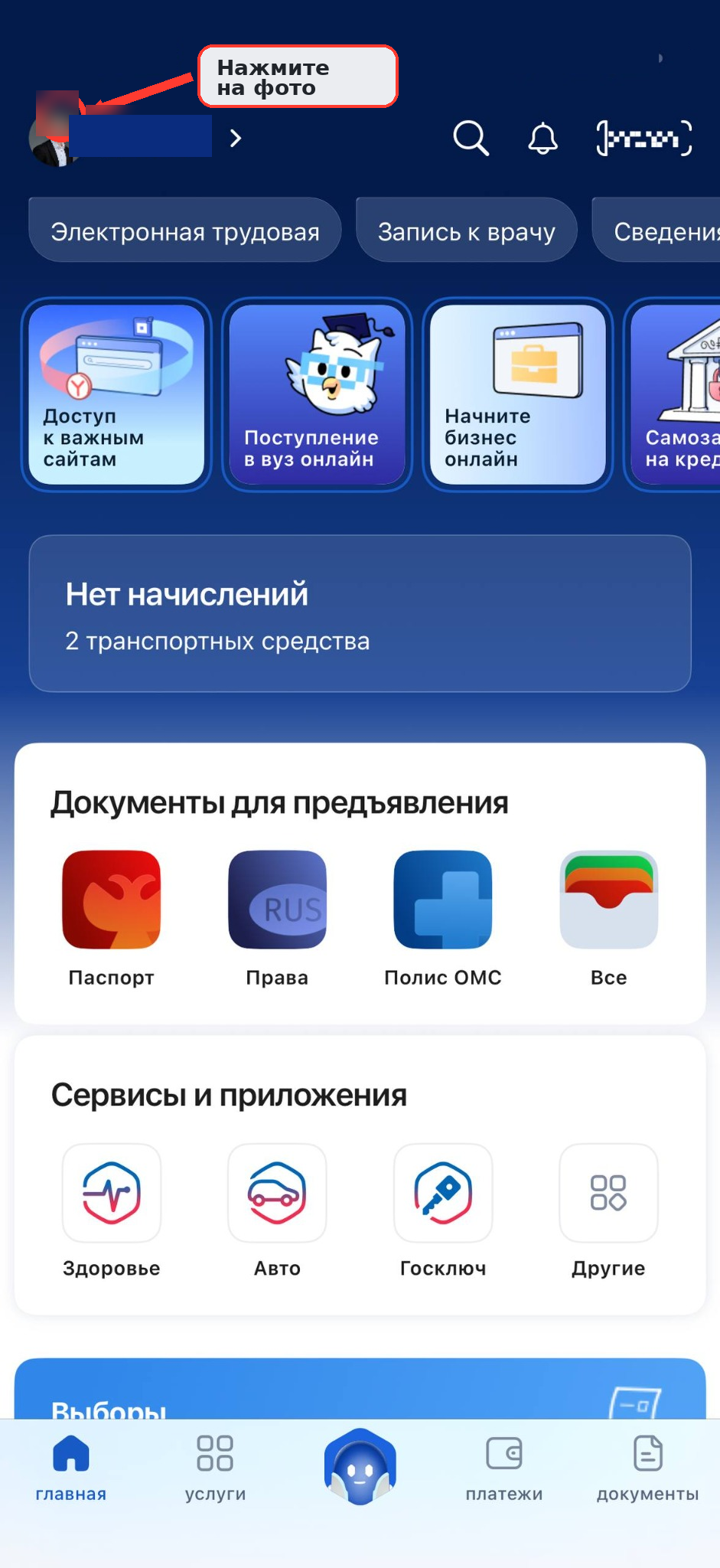
Шаг 1. На главной странице Госуслуг нажмите на фото профиля в левом верхнем углу.
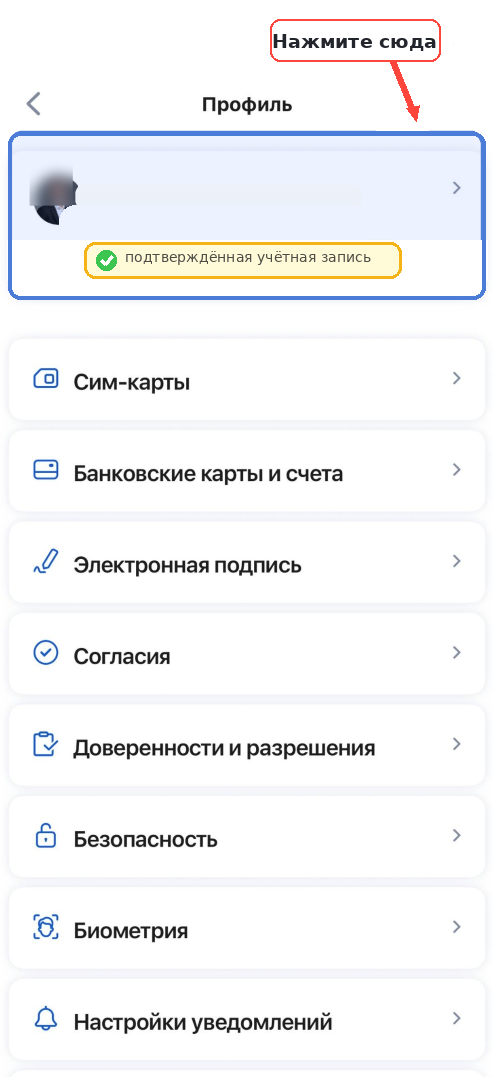
Шаг 2. В разделе «Профиль» нажмите на верхний блок с вашим именем.
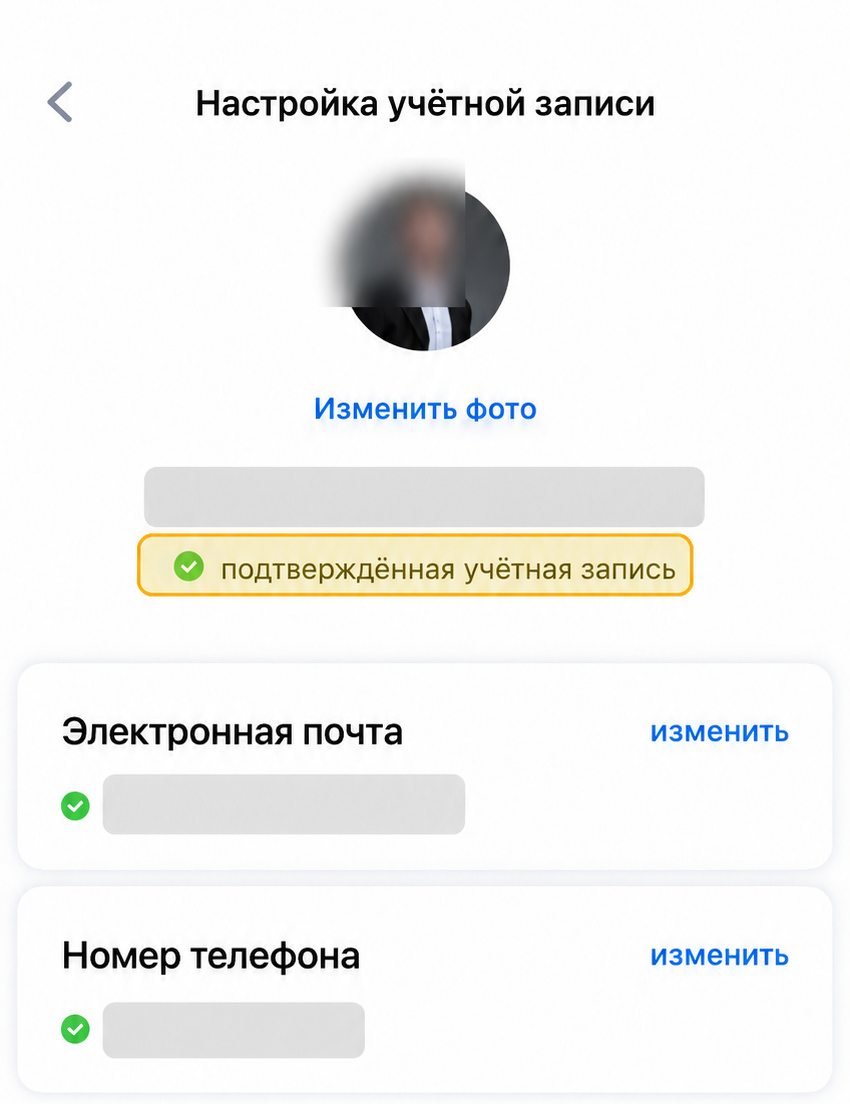
Шаг 3. Проверьте, что рядом с именем указан статус «подтверждённая учётная запись».
Если статус не подтверждён
Подтвердить учётную запись можно одним из трёх способов:
- Онлайн через банк — найдите услугу подтверждения Госуслуг в приложении или интернет-банке и следуйте подсказкам.
- Лично в банке-партнёре Госуслуг или МФЦ — ближайшие места указаны на карте. При себе необходимо иметь паспорт и СНИЛС.
- Через Почту России — закажите код подтверждения в личном кабинете Госуслуг, если этот способ доступен.
После подтверждения проверьте в профиле, что отображается зелёный статус «подтверждённая учётная запись».
Какой способ выбрать
1. Через MAX — рекомендуем
Документ отправляется в чат-бот, а после подписания готовые файлы возвращаются в тот же чат. Это короче и удобнее.
2. Через Госуслуги
Используйте этот способ, если MAX не установлен. Действий будет больше, но результат тот же.
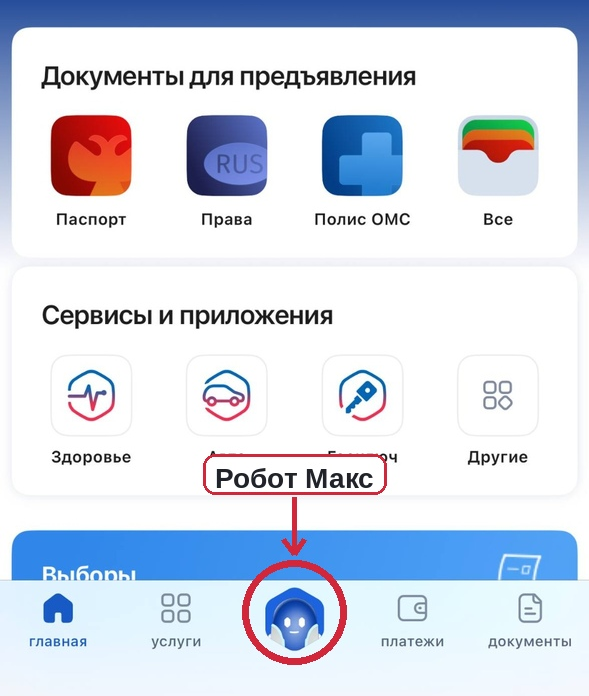
Не путайте MAX и Робота Макса
MAX — отдельный мессенджер. Робот Макс — цифровой помощник внутри приложения «Госуслуги». Он открывается кнопкой по центру нижнего меню Госуслуг. В инструкции используются оба сервиса.
Какой тип подписи выбрать
Для предварительного договора обычно достаточно УНЭП (неквалифицированной подписи), если специалист VIPFLAT не сообщил, что нужна УКЭП (квалифицированная подпись). Квалифицированную подпись используйте, если документы затем передаются в Росреестр на государственную регистрацию или если её требует закон или получатель.
Если основной договор требует обязательного нотариального удостоверения (например, отдельные сделки с долями, отчуждение недвижимости несовершеннолетнего или ограниченно дееспособного собственника), предварительный договор также должен быть удостоверен нотариально. Подписание электронной подписью подтверждает, что стороны действительно подписали договор, но это может быть опровергнуто в суде. Электронная подпись не заменяет обязательное нотариальное удостоверение.
Если возникла ошибка: сделайте скриншот экрана и отправьте его специалисту VIPFLAT. Пароль от Госуслуг, коды из SMS и коды подтверждения никому не сообщайте.
Интерфейс может немного отличаться в зависимости от версии приложения. Ориентируйтесь на названия кнопок и последовательность действий.
Способ 1. Через MAX
Если используете бот «Госключ» впервые, подтвердите профиль через Госуслуги — для этого нажмите «Подтвердить профиль» в чате с ботом.
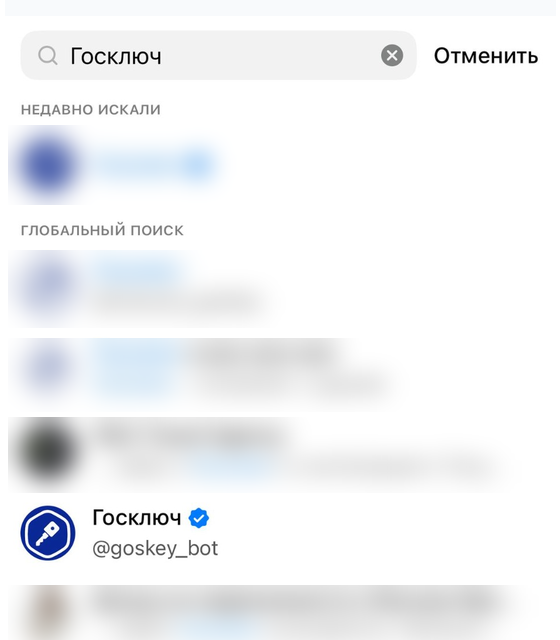
Шаг 1. Откройте официальный чат-бот «Госключ» в MAX по ссылке @goskey_bot. Если ссылка не открывается, найдите бота через поиск MAX по названию «Госключ» — у официального бота есть синяя галочка.
Шаг 2. Отправьте документ в формате PDF (.pdf) в чат с ботом и выберите УНЭП (неквалифицированную подпись). УКЭП (квалифицированную подпись) выбирайте только если специалист VIPFLAT попросил об этом.
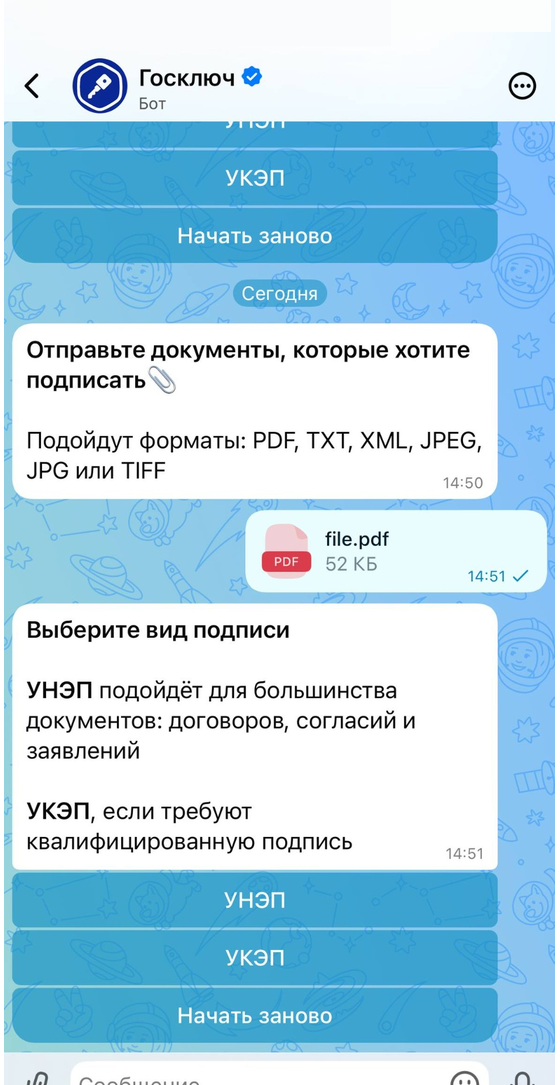
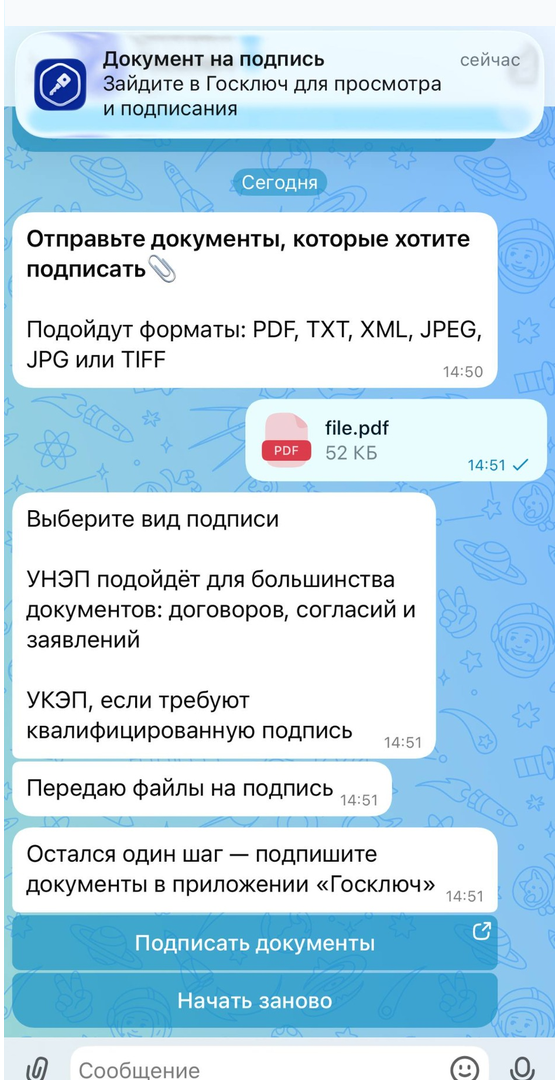
Шаг 3. После передачи файла нажмите «Подписать документы». Откроется приложение «Госключ».
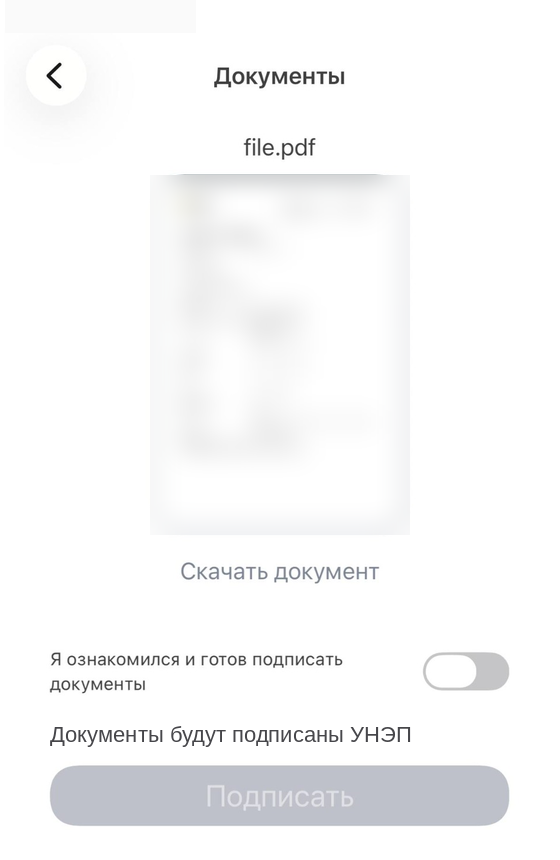
Шаг 4. В «Госключе» откройте документ и внимательно проверьте, что это последняя согласованная версия. После проверки данных включите переключатель «Я ознакомился и готов подписать документы».
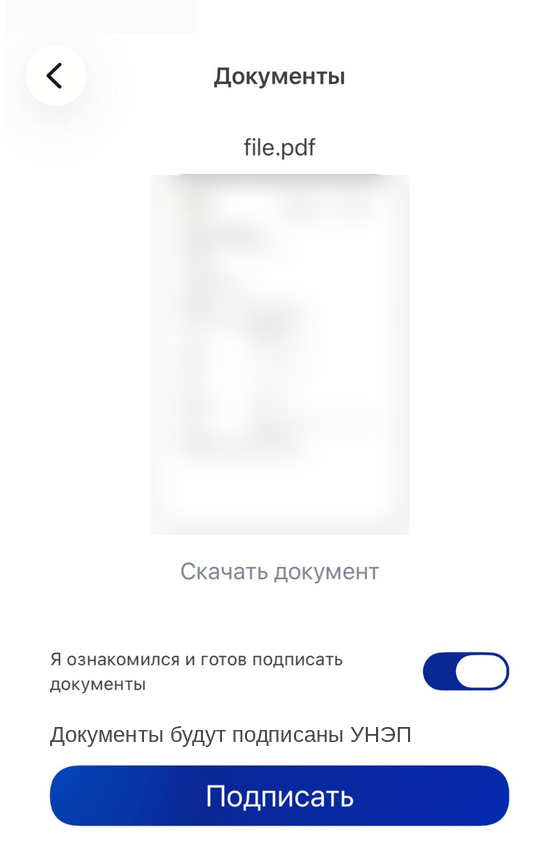
Шаг 5. Нажмите «Подписать», чтобы подтвердить подписание документа электронной подписью.
Шаг 6. Вернитесь в MAX. В чате появятся два файла: документ в формате PDF (.pdf) и отдельный файл электронной подписи (.sig).
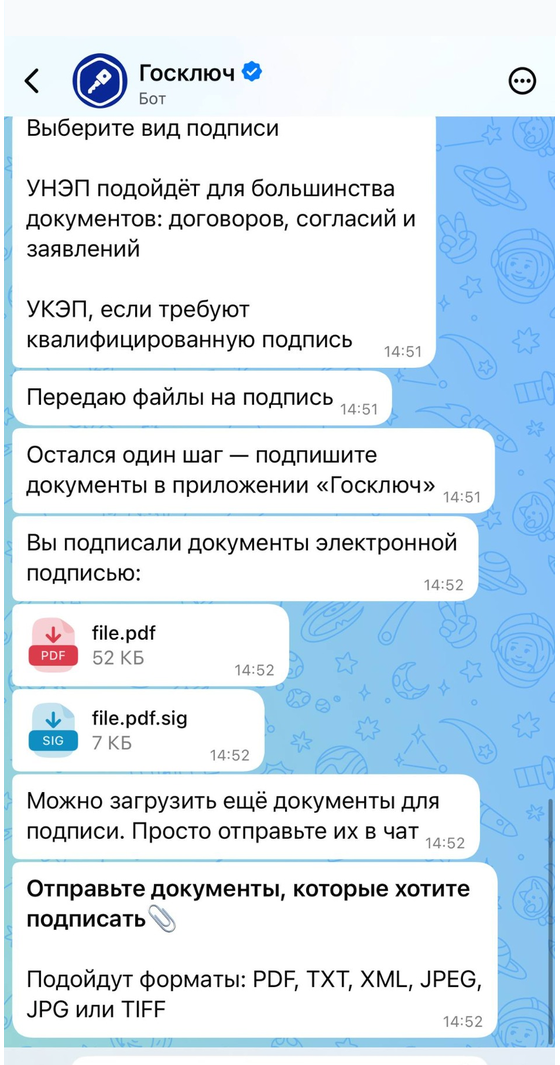
Готово — способ через MAX завершён
Переходить к способу 2 не нужно. Скачайте оба файла из чата MAX. На iPhone сохраните их в приложении «Файлы», на Android проверьте папку «Загрузки» / Downloads. Отправьте оба файла специалисту VIPFLAT через мессенджер или по e-mail как вложения — не скриншотами.
Способ 2. Через Госуслуги
Используйте этот способ, если MAX не установлен. Он занимает больше шагов.
Шаг 1. В Госуслугах нажмите Робота Макса — кнопку по центру нижнего меню — и напишите: «Госключ подписать».
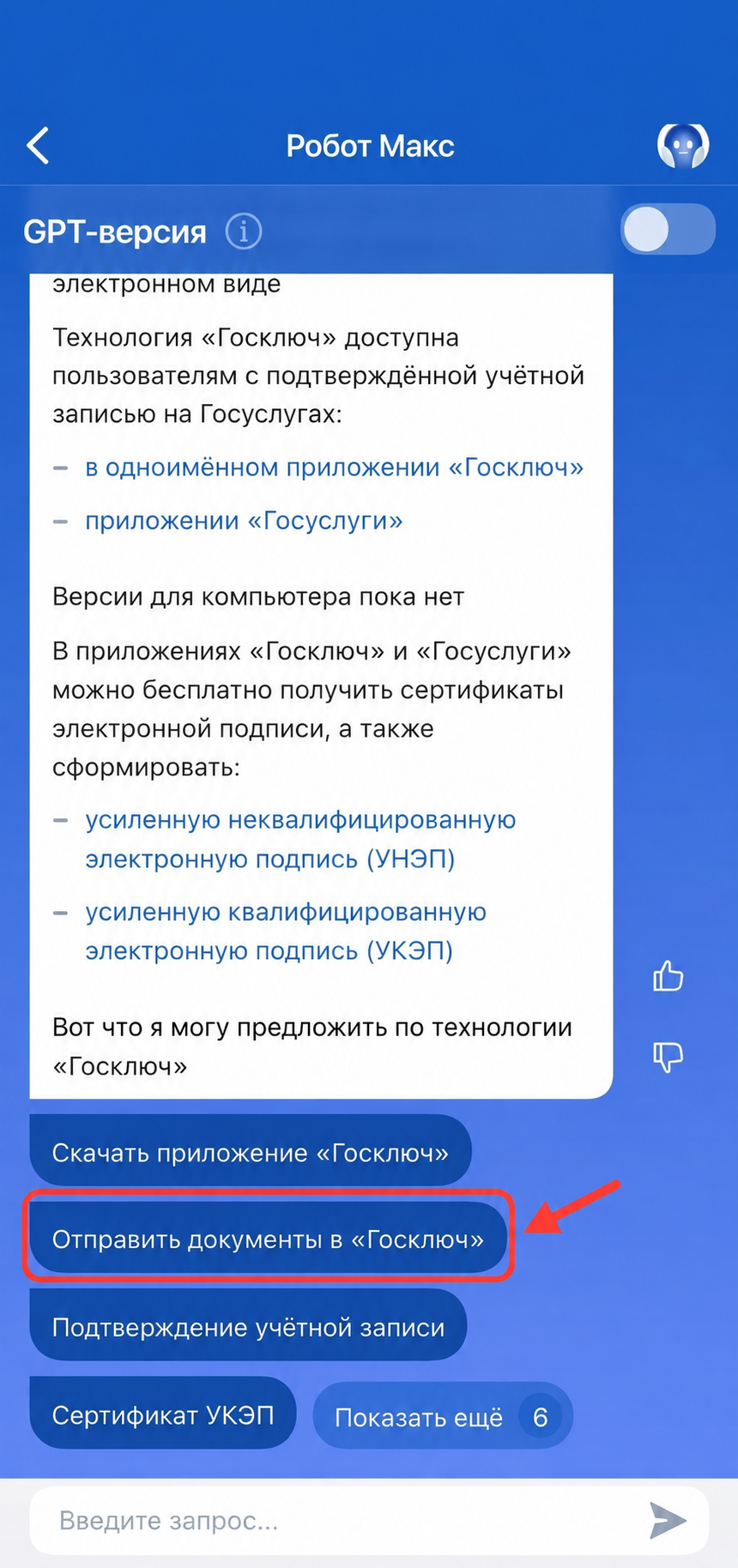
Шаг 2. Нажмите «Отправить документы в Госключ».
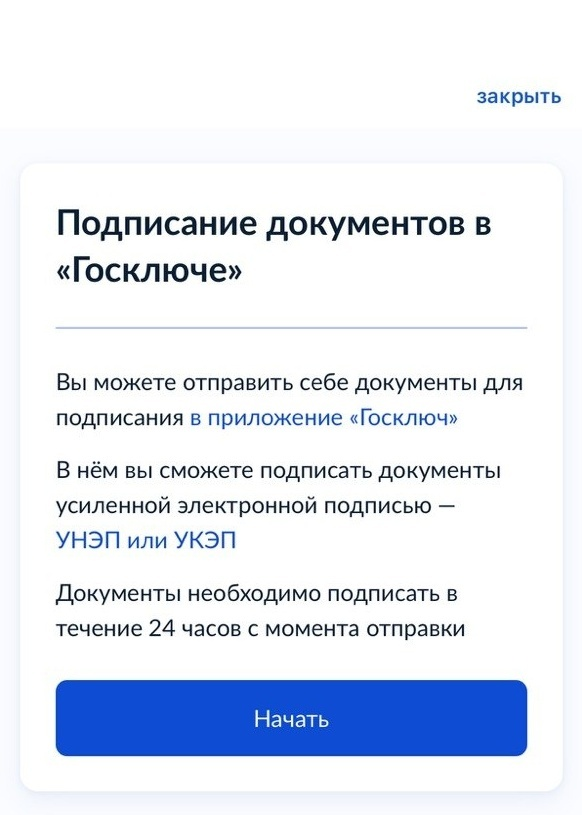
Шаг 3. На странице «Подписание документов в Госключе» нажмите «Начать».
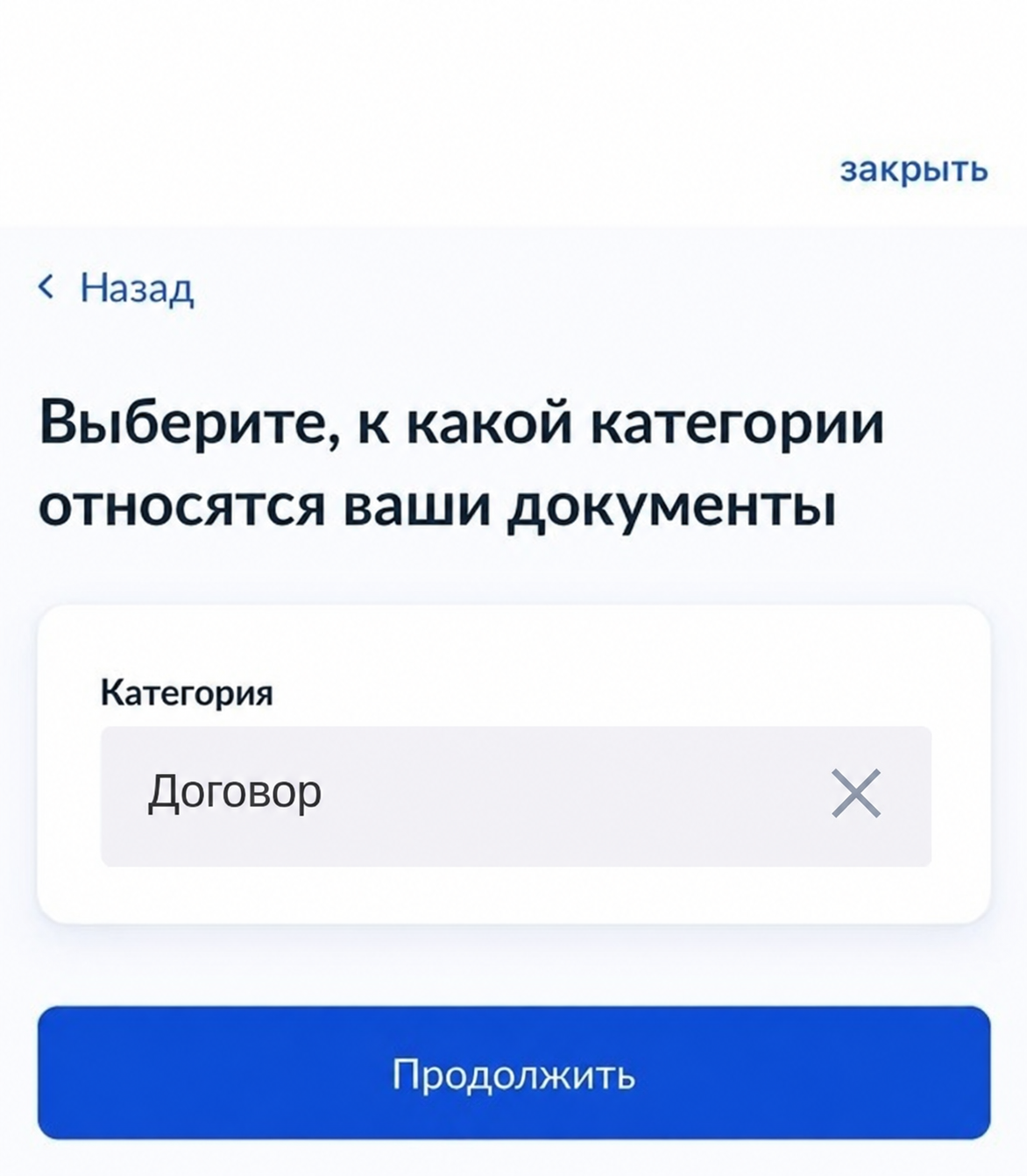
Шаг 4. Выберите категорию «Договор» и нажмите «Продолжить».
Перед загрузкой сохраните документ на телефон
iPhone: «Поделиться» → «Сохранить в Файлы».
Android: скачайте документ и найдите его в папке «Загрузки» / Downloads.
Шаг 5. Нажмите «Выбрать файл» и найдите сохранённый документ в формате PDF (.pdf).
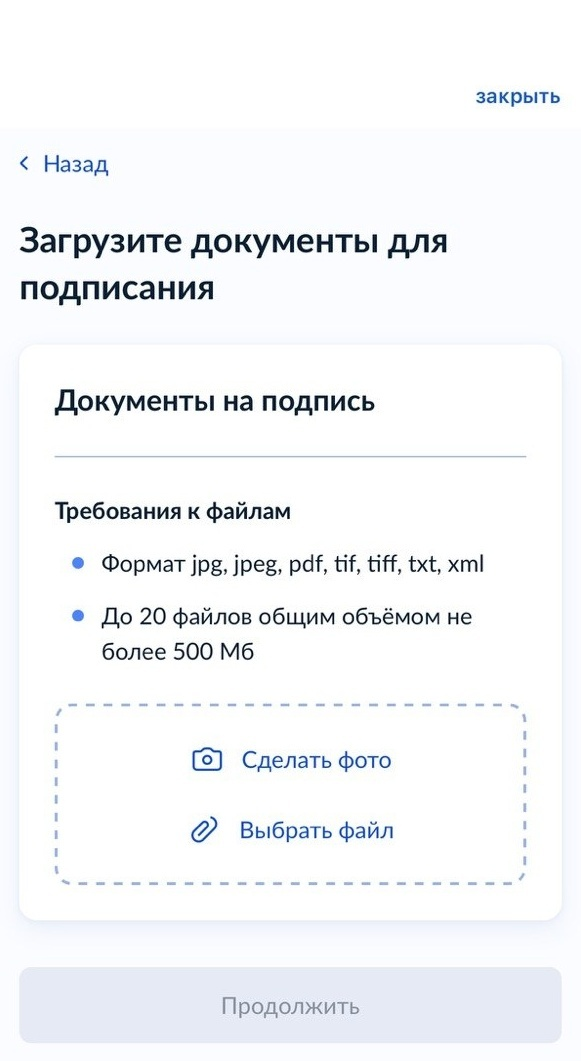
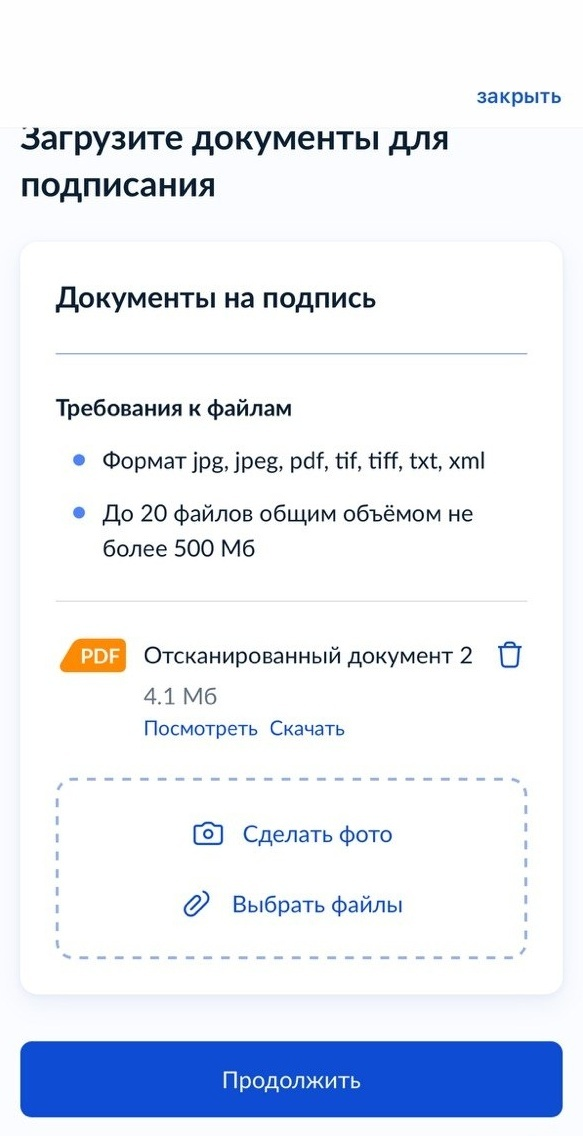
Шаг 6. Проверьте, что нужный файл прикреплён, затем нажмите «Продолжить».
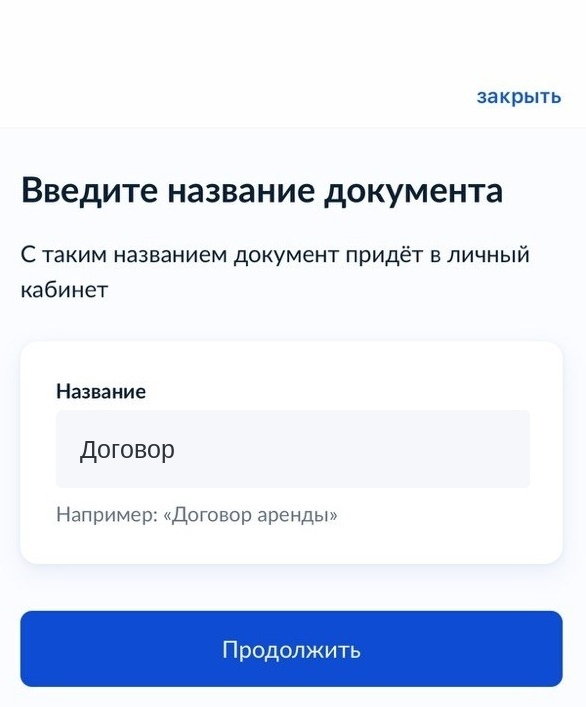
Шаг 7. Введите понятное название документа, например «Договор», и нажмите «Продолжить».
Шаг 8. Выберите УНЭП (неквалифицированную подпись), если специалист VIPFLAT не сообщил, что нужна УКЭП (квалифицированная подпись). Затем следуйте подсказкам и нажмите «Отправить в Госключ».
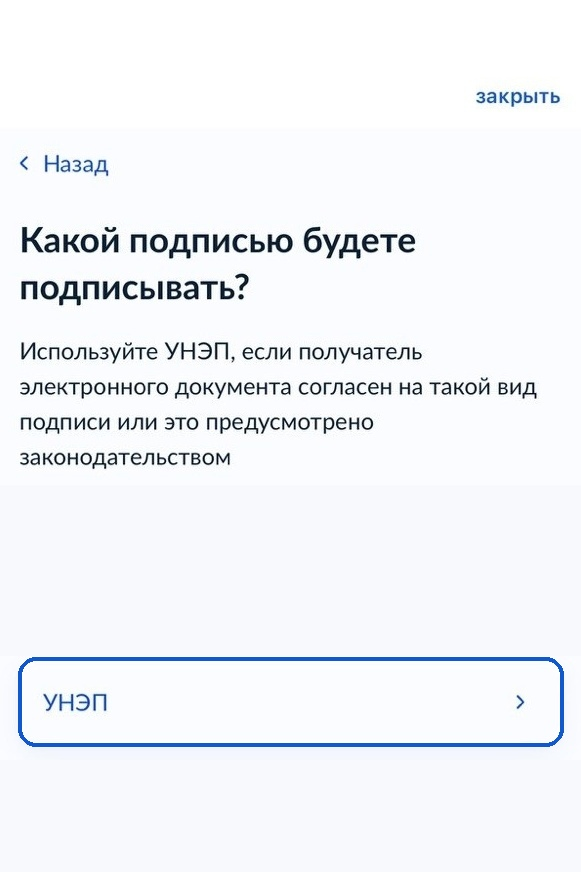
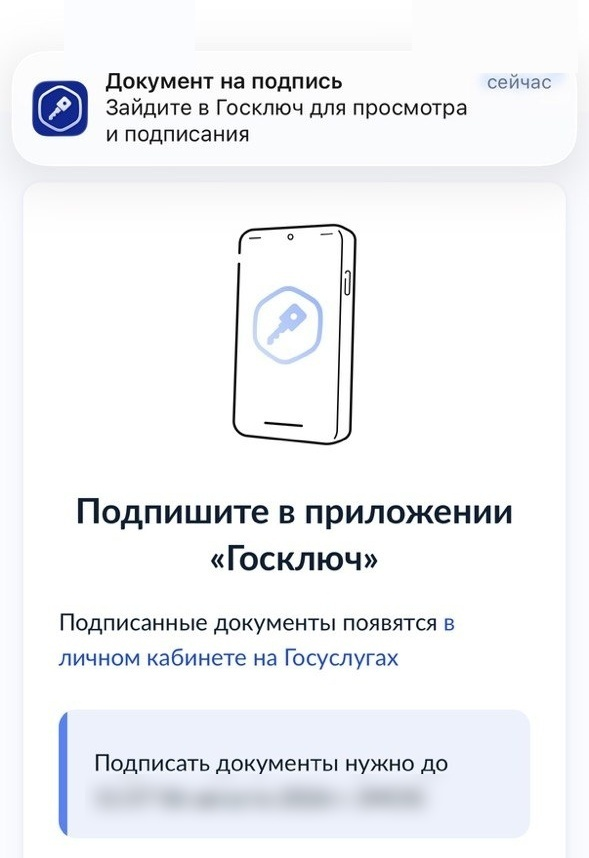
Перейдите в приложение «Госключ»
Само подписание всегда подтверждается в приложении «Госключ».
Шаг 9. Откройте «Госключ» по уведомлению. Если уведомление не появилось, откройте приложение вручную.
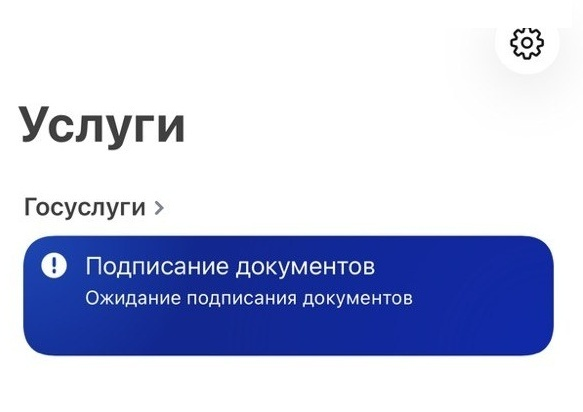
Шаг 10. В приложении «Госключ» откройте задание «Подписание документов» в разделе «Госуслуги».
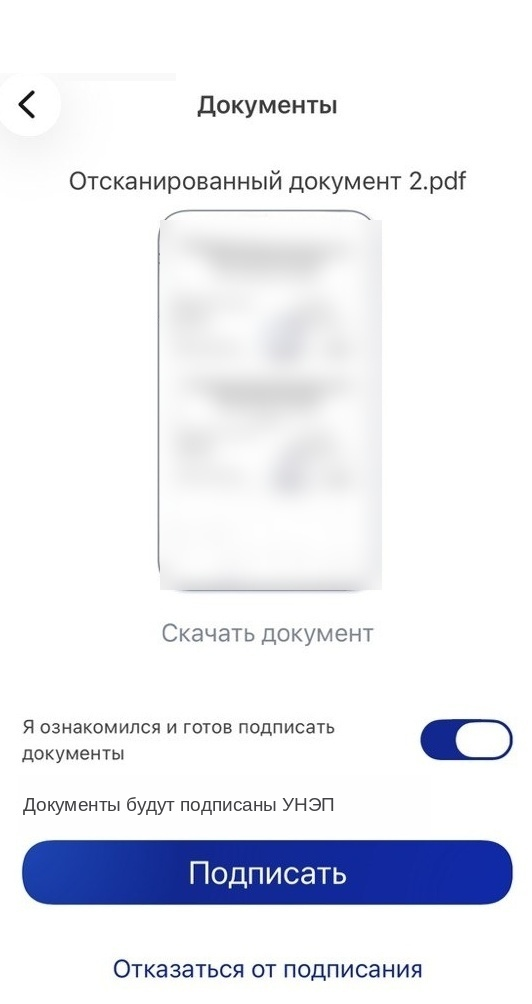
Шаг 11. Откройте файл, внимательно проверьте, что это последняя согласованная версия, включите переключатель «Я ознакомился и готов подписать документы» и нажмите «Подписать».
Шаг 12. Дождитесь сообщения «Документы подписаны».
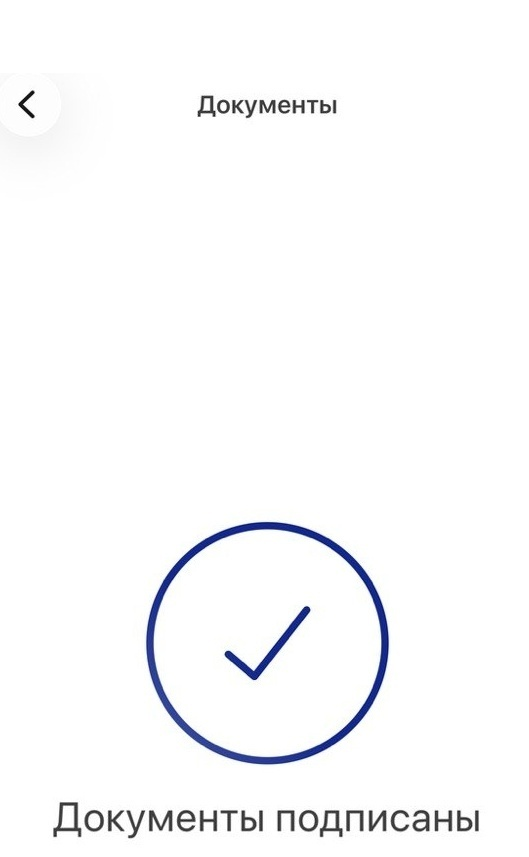
Не изменяйте PDF-файл и не пересохраняйте его в редакторах после подписания, иначе электронная подпись может не пройти проверку.
Сохраните готовые документы
Шаг 13. Вернитесь в Госуслуги и нажмите на три точки справа от файла. В открывшемся меню выберите «Сохранить файл» — это подписанный документ. Затем снова откройте меню и выберите «Сохранить свою подпись» — так вы получите отдельный файл электронной подписи .sig.
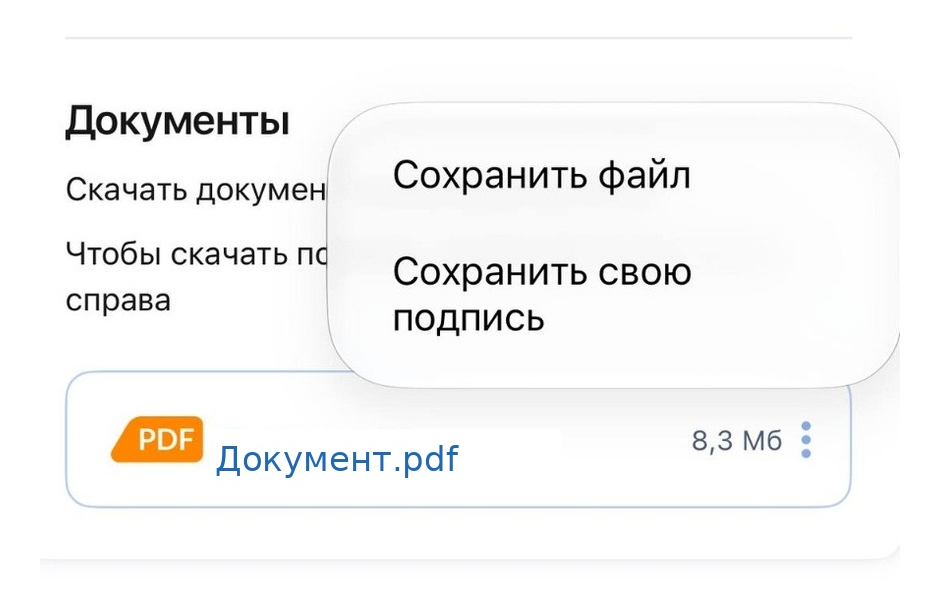
Куда сохранить: на iPhone — в приложение «Файлы», на Android — в папку «Загрузки» / Downloads. Если телефон сохранил файлы автоматически, проверьте папку «Загрузки».
Как отправить: откройте папку с файлами, выберите документ в формате PDF (.pdf) и файл электронной подписи (.sig), нажмите «Поделиться» и выберите мессенджер или e-mail. Отправьте оба файла специалисту VIPFLAT как вложения, не скриншотами.